Pré-cadastro
O pre-cadastro permite que responsaveis preencham os dados do aluno online antes da matricula. A secretaria recebe, analisa e converte o pre-cadastro em um estudante matriculado. Essa funcionalidade agiliza o processo de admissao e reduz o trabalho manual da secretaria.
Pre-requisitos
Seção intitulada “Pre-requisitos”- Perfil com permissao de Administrador ou Secretaria
- Pelo menos um ano letivo e uma turma cadastrados para a conversao
Como funciona
Seção intitulada “Como funciona”
Painel de gestao de pre-cadastros
- A escola compartilha o link do formulario com os responsaveis
- O responsavel preenche os dados do aluno em um formulario de 5 etapas
- A secretaria recebe o pre-cadastro e analisa
- Aprovando, converte o pre-cadastro em estudante matriculado
Gerenciar pre-cadastros
Seção intitulada “Gerenciar pre-cadastros”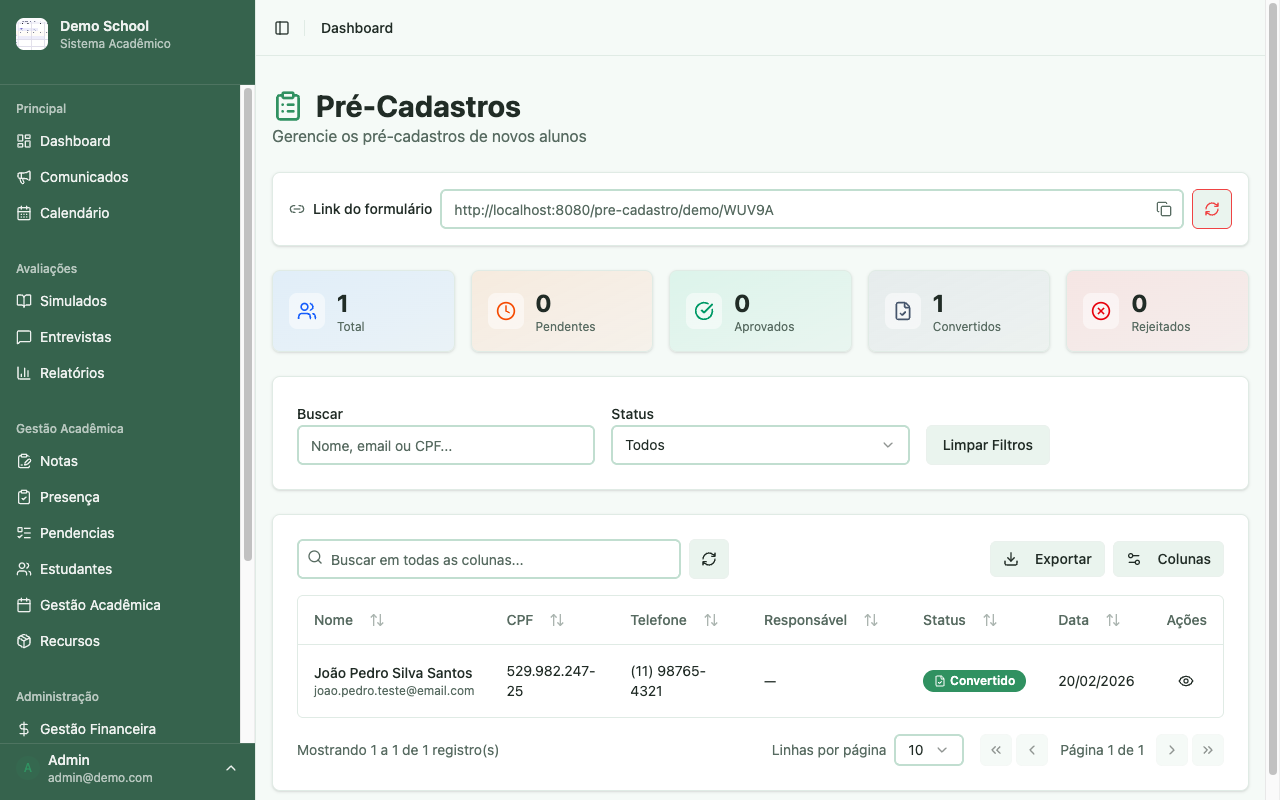
Gestao de pre-cadastros com link publico e estatisticas
A tela apresenta:
- Link do formulario — URL publica para compartilhar com responsaveis (com botao de copiar)
- Painel de estatisticas — total, pendentes, aprovados, convertidos e rejeitados
- Filtros — busca por nome, e-mail ou CPF e filtro por status
- Tabela com colunas: Nome, CPF, Telefone, Responsavel, Status, Data e Acoes
Compartilhar o link
Seção intitulada “Compartilhar o link”- Na secao Link do formulario, clique no icone de copiar ao lado da URL
- Envie o link para os responsaveis por WhatsApp, e-mail ou outro canal
Regenerar codigo de acesso
Seção intitulada “Regenerar codigo de acesso”Se precisar invalidar o link anterior (por exemplo, se foi compartilhado indevidamente):
- Na secao Link do formulario, clique no botao de regenerar (icone de atualizar)
- Um novo codigo de acesso sera gerado
- O link anterior deixa de funcionar imediatamente
- Compartilhe o novo link com os responsaveis
Status dos pre-cadastros
Seção intitulada “Status dos pre-cadastros”| Status | Descricao |
|---|---|
| Pendente | Formulario enviado, aguardando analise da secretaria |
| Em Analise | Secretaria esta revisando os dados |
| Aprovado | Dados verificados, pronto para conversao |
| Convertido | Pre-cadastro ja foi transformado em estudante matriculado |
| Rejeitado | Pre-cadastro recusado (com motivo) |
Analisar um pre-cadastro
Seção intitulada “Analisar um pre-cadastro”- Na lista de pre-cadastros, clique em Ver detalhes (icone de olho)
- Revise os dados pessoais, endereco, responsavel e documentos enviados
- Altere o status conforme a analise:
- Em Analise — marque quando iniciar a verificacao
- Aprovado — dados corretos, pronto para converter
- Rejeitado — informe o motivo da recusa
Converter em estudante
Seção intitulada “Converter em estudante”Apos aprovar o pre-cadastro:
- Clique em Converter no pre-cadastro aprovado
- Selecione a turma e o ano letivo de destino
- Confirme a conversao
O sistema automaticamente:
- Cria o cadastro do estudante com todos os dados do formulario
- Cria a matricula na turma selecionada
- Cadastra o responsavel (se informado) e vincula ao estudante
- Transfere os documentos enviados para o perfil do aluno
- Marca o pre-cadastro como Convertido
O que o responsavel preenche
Seção intitulada “O que o responsavel preenche”O formulario publico tem 5 etapas:
Etapa 1: Dados Pessoais
Seção intitulada “Etapa 1: Dados Pessoais”- Nome completo, e-mail, CPF, RG
- Telefone, data de nascimento, sexo
- Nome social, nacionalidade, naturalidade, tipo sanguineo
Etapa 2: Endereco
Seção intitulada “Etapa 2: Endereco”- CEP, rua, numero, complemento
- Bairro, cidade, estado
Etapa 3: Responsavel
Seção intitulada “Etapa 3: Responsavel”- Nome do responsavel, e-mail, CPF, telefone
- Grau de parentesco
Etapa 4: Documentos
Seção intitulada “Etapa 4: Documentos”- Upload de ate 10 documentos (PDF, PNG, JPG)
Etapa 5: Confirmacao
Seção intitulada “Etapa 5: Confirmacao”- Consentimento para tratamento de dados (LGPD, obrigatorio)
- Autorizacao de comunicacao (opcional)
Solucao de problemas
Seção intitulada “Solucao de problemas”| Problema | Solucao |
|---|---|
| Formulario nao carrega para o responsavel | Verifique se o link esta completo e atualizado. Se o codigo foi regenerado, o link antigo nao funciona mais — envie o novo link. |
| Responsavel informa CPF duplicado | O sistema detecta CPFs ja cadastrados. Verifique se ja existe um pre-cadastro ou estudante com esse CPF na base. |
| Codigo de acesso nao funciona | O codigo pode ter sido regenerado. Acesse a tela de pre-cadastros e copie o link atualizado. |
| Documentos nao foram enviados | O responsavel pode ter pulado a etapa de documentos (ela nao e obrigatoria). Solicite os documentos diretamente apos a conversao, via o perfil do aluno. |
| Pre-cadastro nao aparece na lista | Verifique se o responsavel concluiu todas as etapas e confirmou o envio. Confira tambem os filtros de status aplicados. |
Perguntas frequentes
Seção intitulada “Perguntas frequentes”O formulario nao carrega. O que pode ser? Certifique-se de que o link esta completo (incluindo o codigo de acesso). Se o codigo foi regenerado, o link antigo para de funcionar. Copie o link atualizado na tela de pre-cadastros e envie novamente.
O responsavel informou um CPF que ja existe. O que fazer? O sistema impede cadastros duplicados por CPF. Verifique na lista de estudantes e pre-cadastros se ja existe um registro com esse CPF. Caso o aluno ja esteja cadastrado, basta criar uma nova matricula.
O codigo de acesso expirou? O codigo de acesso nao expira automaticamente. Ele so e invalidado quando voce clica em regenerar. Se o responsavel nao consegue acessar, verifique se o link esta completo.
Posso editar os dados de um pre-cadastro antes de converter? Nao e possivel editar diretamente os dados do pre-cadastro. Converta o pre-cadastro normalmente e depois edite o cadastro do estudante em Estudantes.
Veja tambem
Seção intitulada “Veja tambem”- Alunos — gerenciar estudantes cadastrados
- Matriculas — vincular alunos a turmas
- Documentos e contratos — documentos e contratos do aluno
- Perfis e permissoes — gerenciar permissoes de acesso