Convites
Convide novos colaboradores para o sistema por e-mail. O convidado recebe um link para criar sua conta e já entra com os cargos atribuídos. Este é o método recomendado para adicionar colaboradores, pois permite que cada pessoa defina sua própria senha.
Pré-requisitos
Seção intitulada “Pré-requisitos”- Acesso ao sistema com perfil de Administrador
- O e-mail do colaborador que será convidado
- Definição dos cargos que o colaborador exercerá
Como funciona o fluxo de convite
Seção intitulada “Como funciona o fluxo de convite”O processo de convite segue estas etapas:
Administrador envia convite ↓Colaborador recebe e-mail com link ↓Colaborador clica no link e vê os detalhes (escola + cargos) ↓Colaborador preenche nome e cria senha (ou usa login com Google) ↓Colaborador clica em "Aceitar convite" ↓Conta criada — colaborador logado automaticamenteEnviar convite
Seção intitulada “Enviar convite”- Acesse Colaboradores e clique na aba Convites
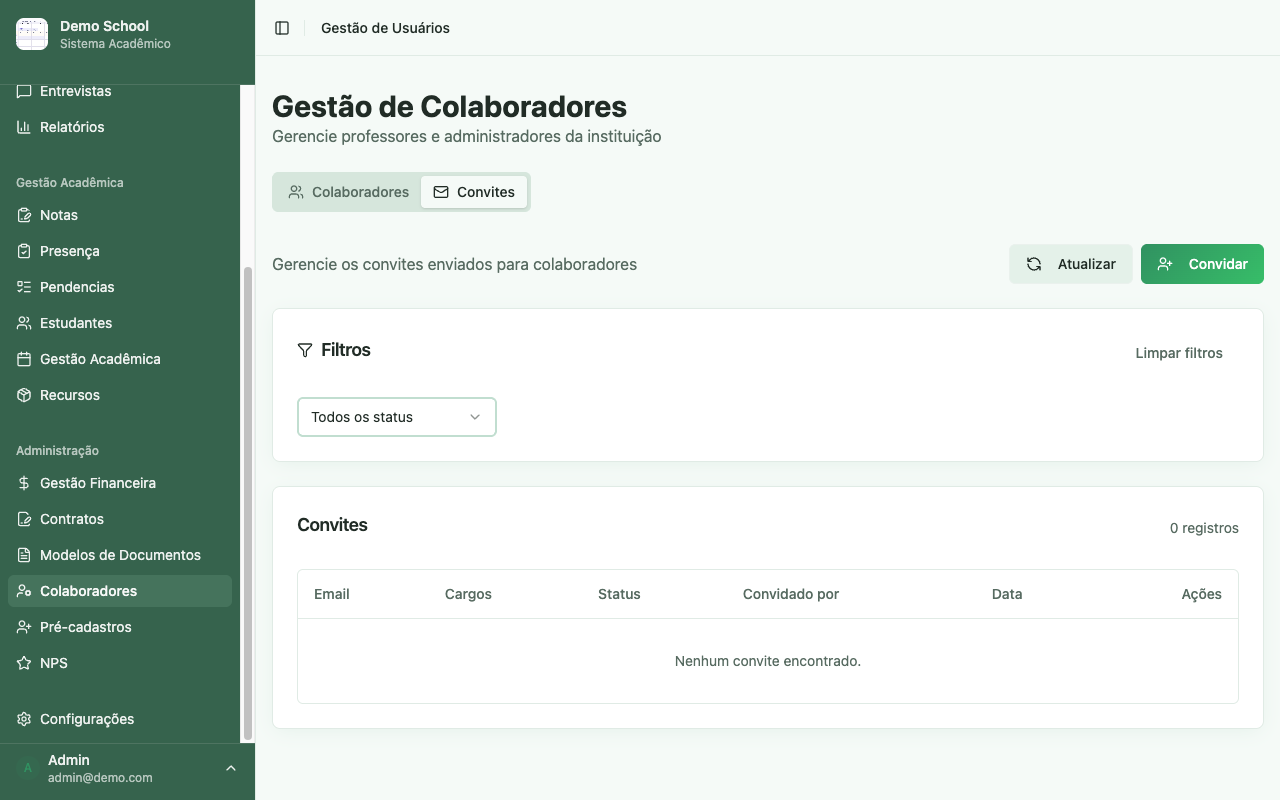
Aba de convites
- Clique em Convidar
- Preencha:
- E-mail (obrigatório) — o e-mail do novo colaborador
- Cargos (obrigatório) — marque um ou mais cargos nas caixas de seleção
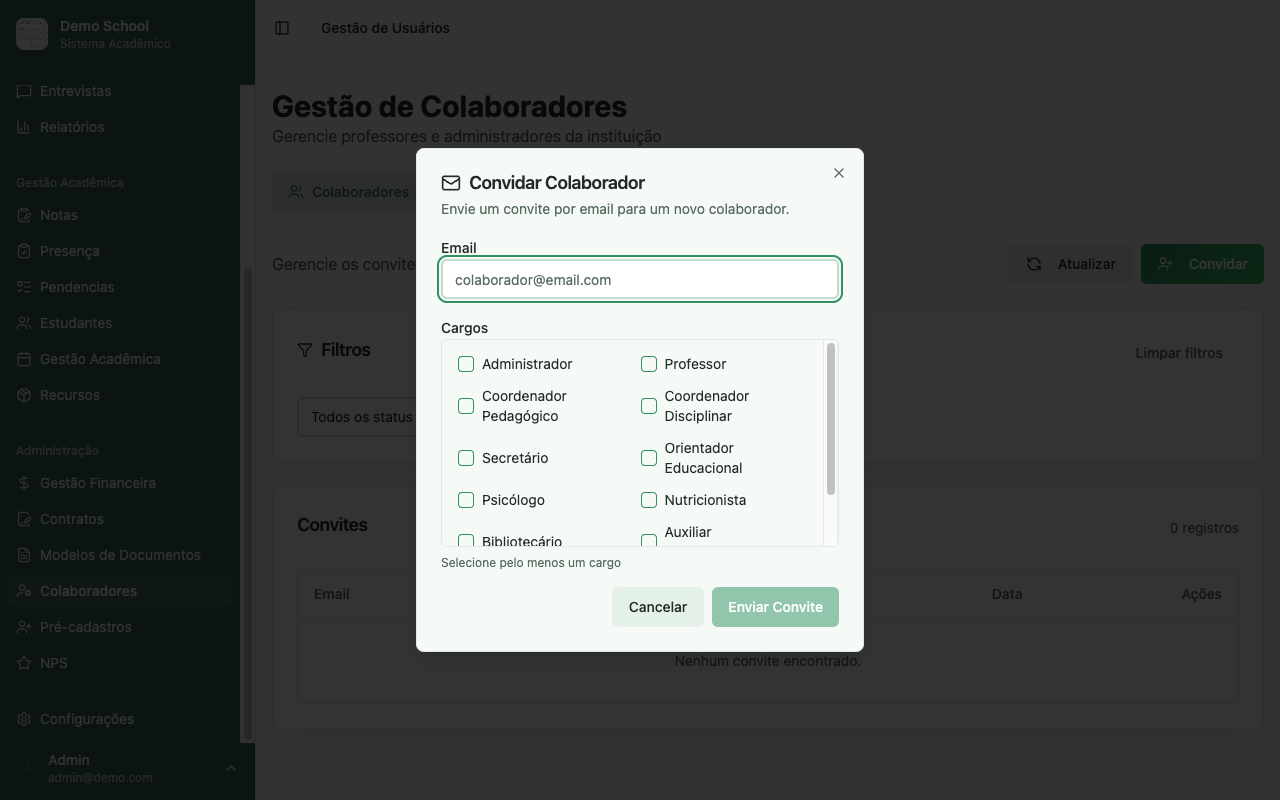
Formulário de convite por e-mail
- Clique em Enviar convite
O sistema envia um e-mail com o link de cadastro. O convite expira em 7 dias.
O que o convidado recebe
Seção intitulada “O que o convidado recebe”O convidado recebe um e-mail contendo:
- Nome da escola que está convidando
- Link para criar a conta
Passo a passo do convidado
Seção intitulada “Passo a passo do convidado”Ao clicar no link do e-mail, o convidado será direcionado para uma página onde:
- Vê os detalhes do convite — nome da escola e cargos que foram atribuídos
- Preenche seu nome completo
- Cria uma senha com no mínimo 6 caracteres (ou opta pelo login com Google)
- Clica em Aceitar convite
- É automaticamente logado no sistema com os cargos atribuídos e direcionado ao Dashboard
Gerenciar convites
Seção intitulada “Gerenciar convites”Na aba Convites, você visualiza todos os convites enviados com:
| Coluna | Descrição |
|---|---|
| Endereço do convidado | |
| Cargos | Cargos atribuídos ao convite |
| Status | Situação atual do convite |
| Convidado por | Quem enviou o convite |
| Data | Quando o convite foi criado |
Status dos convites
Seção intitulada “Status dos convites”| Status | Significado | Ações disponíveis |
|---|---|---|
| Pendente | Convite enviado, aguardando aceitação | Reenviar, Revogar |
| Aceito | Convidado criou a conta com sucesso | Nenhuma |
| Revogado | Convite cancelado pelo administrador | Nenhuma |
| Expirado | Convite não foi aceito em 7 dias | Reenviar |
Filtrar por status
Seção intitulada “Filtrar por status”Use o filtro de status acima da lista para visualizar apenas convites de um status específico. Isso é útil para identificar rapidamente convites pendentes que precisam de acompanhamento.
Reenviar convite
Seção intitulada “Reenviar convite”Para convites pendentes ou expirados:
- Clique no ícone de reenviar ao lado do convite
- O sistema gera um novo link com validade de 7 dias e envia por e-mail
Revogar convite
Seção intitulada “Revogar convite”Para cancelar um convite pendente:
- Clique no ícone de revogar ao lado do convite
- O convite é marcado como Revogado e o link deixa de funcionar
Solução de problemas
Seção intitulada “Solução de problemas”O convidado não recebeu o e-mail
Seção intitulada “O convidado não recebeu o e-mail”- Peça ao convidado para verificar a pasta de spam ou lixo eletrônico
- Confirme se o e-mail foi digitado corretamente ao criar o convite
- Tente reenviar o convite para gerar um novo e-mail
- Em último caso, cadastre o colaborador diretamente pela aba Colaboradores com um e-mail e senha
O convite expirou antes do colaborador aceitar
Seção intitulada “O convite expirou antes do colaborador aceitar”- Clique no ícone de reenviar ao lado do convite expirado
- Um novo link com validade de 7 dias será gerado e enviado por e-mail
O convidado vê uma mensagem de convite inválido
Seção intitulada “O convidado vê uma mensagem de convite inválido”- O convite pode ter sido revogado ou expirado
- Verifique o status do convite na aba Convites
- Se necessário, reenvie o convite ou crie um novo
Perguntas frequentes
Seção intitulada “Perguntas frequentes”Existe limite de convites que posso enviar?
Não há limite. Você pode enviar quantos convites forem necessários.
Posso convidar alguém que já tem conta no sistema?
Não. Se o e-mail já está cadastrado como colaborador, o sistema não permitirá o envio do convite. Edite o colaborador existente para ajustar seus cargos.
O que acontece se eu enviar dois convites para o mesmo e-mail?
O convite anterior é automaticamente revogado e substituído pelo novo. Apenas o link mais recente será válido.
Posso alterar os cargos de um convite pendente?
Não diretamente. Revogue o convite pendente e envie um novo com os cargos corretos. Ou aguarde o convite ser aceito e depois edite os cargos na aba Colaboradores.
O convidado precisa usar o mesmo e-mail para fazer login?
Sim. O e-mail do convite será o e-mail de login do colaborador no sistema.
Veja também
Seção intitulada “Veja também”- Gestão de colaboradores — cadastrar e gerenciar a equipe diretamente
- Configurar professor — configurar turmas e disciplinas após o convite ser aceito
- Acesso e login — como acessar o sistema após aceitar o convite
- Perfis e permissões — detalhes sobre cada perfil de acesso