Gestão de colaboradores
Gerencie a equipe da sua escola: cadastre, edite e organize professores, coordenadores, secretários e demais colaboradores.
Pré-requisitos
Seção intitulada “Pré-requisitos”- Acesso ao sistema com perfil de Administrador
- Para cadastrar professores: turmas e disciplinas já configuradas (veja Turmas)
Visão geral da tela
Seção intitulada “Visão geral da tela”Acesse Colaboradores no menu lateral. A tela apresenta:
- Painel de estatísticas no topo com o total de colaboradores, administradores e professores
- Duas abas: Colaboradores (lista da equipe) e Convites (convites enviados)
- Filtros: busca por nome ou e-mail, filtro por cargo e controle de paginação (20, 50, 100 ou todos)
Painel de estatísticas de colaboradores
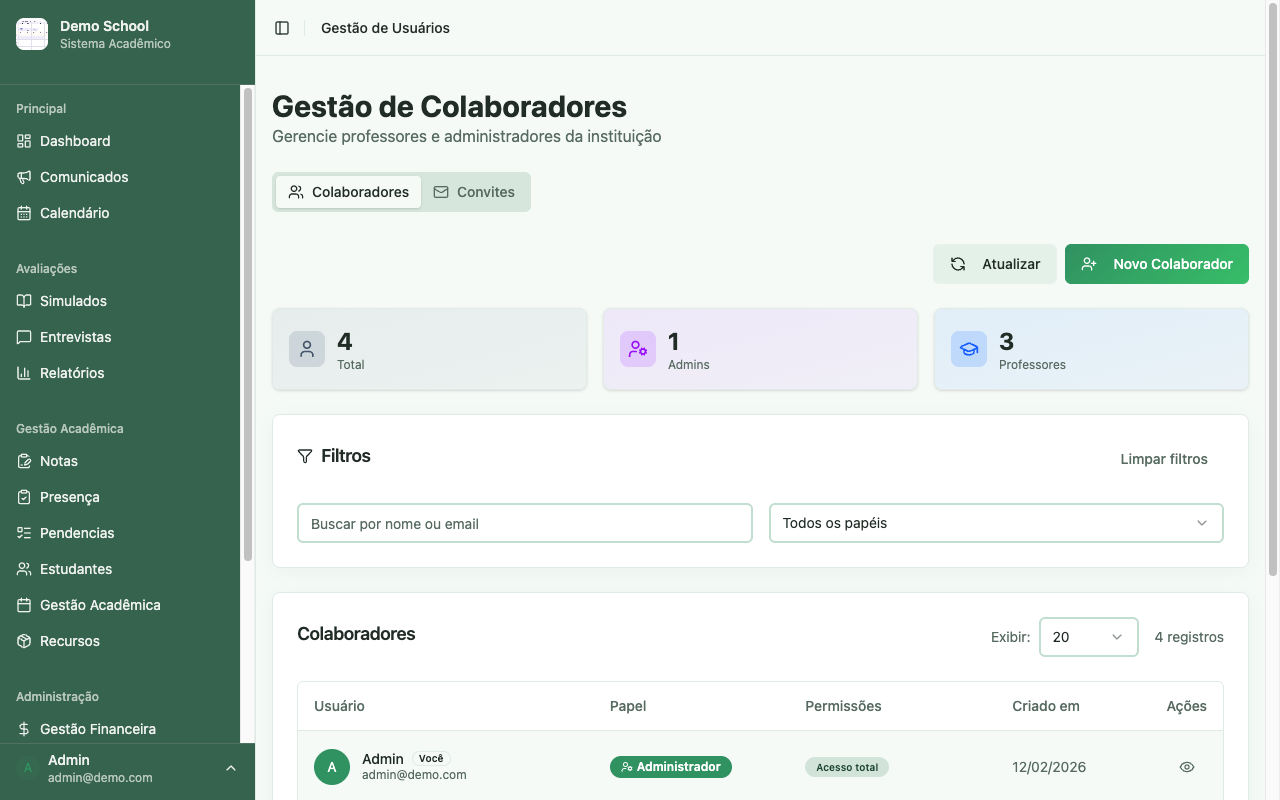
Lista de colaboradores com filtros e paginação
Cadastrar colaborador
Seção intitulada “Cadastrar colaborador”- Na aba Colaboradores, clique em Novo Colaborador
- Preencha os campos:
- Nome completo (obrigatório)
- E-mail (obrigatório) — deve ser único na escola
- Senha (obrigatório) — mínimo de 6 caracteres
- Papéis (obrigatório) — marque um ou mais cargos nas caixas de seleção
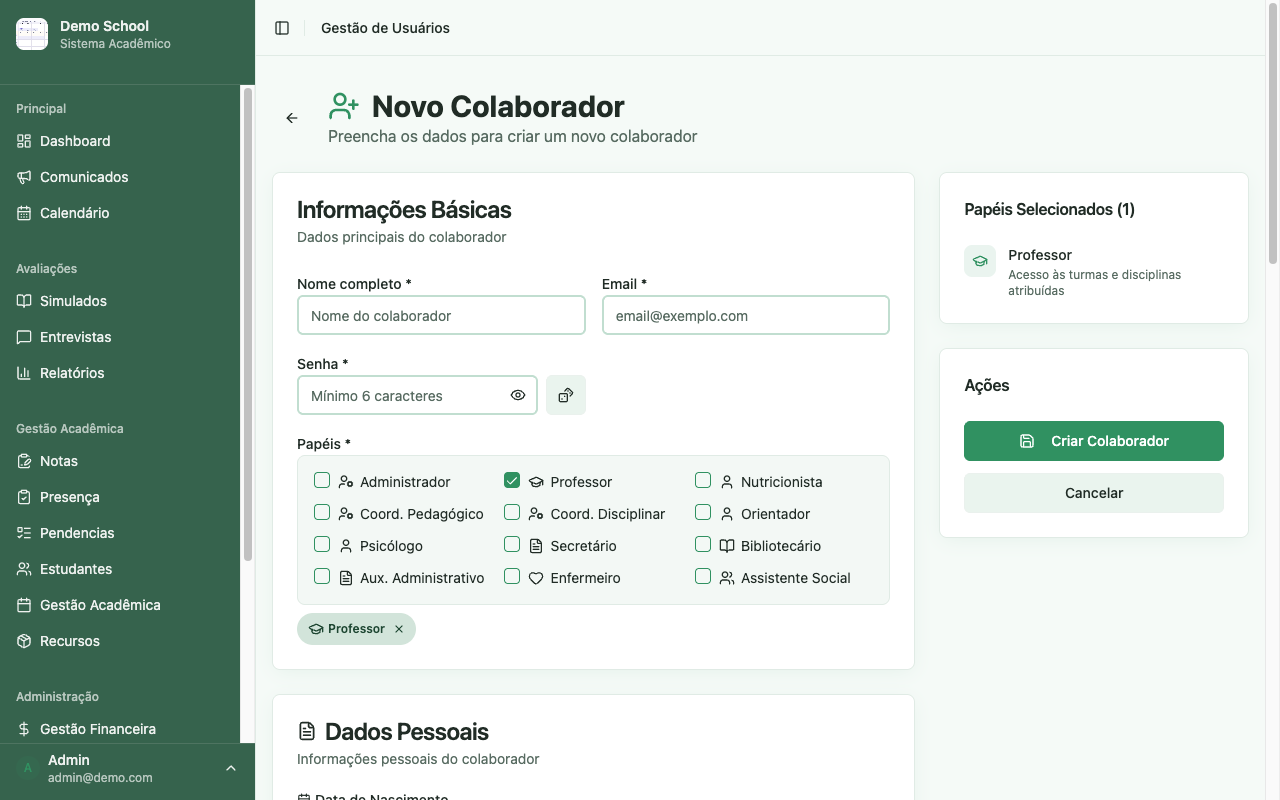
Formulário de cadastro de novo colaborador
- Clique em Criar Colaborador
Editar colaborador
Seção intitulada “Editar colaborador”- Na lista de colaboradores, clique no nome do colaborador ou no ícone de visualizar (olho)
- Na página do perfil, altere os campos desejados
- Para alterar a senha, preencha o campo Senha — deixe em branco para manter a senha atual
- Clique em Salvar
Excluir colaborador
Seção intitulada “Excluir colaborador”- Na lista de colaboradores, clique no nome do colaborador para abrir o perfil
- Clique no botão Excluir na página do perfil
- Confirme no diálogo de confirmação
Cargos disponíveis
Seção intitulada “Cargos disponíveis”O sistema possui 12 cargos que podem ser atribuídos aos colaboradores:
| Cargo | Descrição | Acesso principal |
|---|---|---|
| Administrador | Acesso completo a todas as funcionalidades | Todos os módulos, configurações e gestão de equipe |
| Professor | Diário de classe das turmas atribuídas | Frequência, avaliações e notas das turmas onde leciona |
| Coordenador pedagógico | Acompanhamento acadêmico e gestão de turmas | Turmas, matrículas, frequência, notas e relatórios pedagógicos |
| Coordenador disciplinar | Gestão disciplinar dos alunos | Ocorrências, acompanhamento comportamental |
| Secretário(a) | Matrículas, documentos e atendimento | Cadastro de alunos, matrículas, pré-cadastro, documentos |
| Orientador educacional | Acompanhamento do desenvolvimento dos alunos | Dados dos alunos, frequência, desempenho |
| Psicólogo(a) | Apoio psicológico e acompanhamento | Dados dos alunos, registro de atendimentos |
| Nutricionista | Gestão de alimentação escolar | Dados relevantes da escola |
| Bibliotecário(a) | Gestão da biblioteca | Dados relevantes da escola |
| Auxiliar administrativo | Apoio às atividades administrativas | Conforme permissões configuradas |
| Enfermeiro(a) | Atendimento de saúde | Dados relevantes da escola |
| Assistente social | Acompanhamento social dos alunos | Dados dos alunos, registros de acompanhamento |
Buscar e filtrar
Seção intitulada “Buscar e filtrar”- Busca por texto: digite o nome ou e-mail na barra de busca — a lista é filtrada em tempo real
- Filtro por cargo: selecione um cargo específico no filtro para ver apenas colaboradores daquele perfil
- Paginação: escolha quantos registros exibir por página (20, 50, 100 ou todos)
Solução de problemas
Seção intitulada “Solução de problemas”Colaborador não consegue fazer login
Seção intitulada “Colaborador não consegue fazer login”- Verifique se o e-mail cadastrado está correto (sem espaços ou erros de digitação)
- Tente redefinir a senha editando o perfil do colaborador
- Confirme se o colaborador possui ao menos um cargo atribuído
- Se o colaborador foi convidado, verifique se o convite foi aceito na aba Convites
Colaborador não visualiza os módulos esperados
Seção intitulada “Colaborador não visualiza os módulos esperados”- Verifique os cargos atribuídos no perfil do colaborador
- Confirme as permissões do cargo em Configurações > Permissões
- Peça ao colaborador para atualizar a página no navegador (F5 ou Ctrl+R)
Professor não vê suas turmas
Seção intitulada “Professor não vê suas turmas”- Verifique se as turmas e disciplinas estão configuradas corretamente no perfil do professor
- Confirme que existem matrículas ativas nas turmas atribuídas
- Veja Configurar professor para detalhes
Não consigo excluir um colaborador
Seção intitulada “Não consigo excluir um colaborador”- Você não pode excluir sua própria conta
- Apenas administradores podem excluir colaboradores
- Confirme no diálogo de confirmação que aparece ao clicar em Excluir
Perguntas frequentes
Seção intitulada “Perguntas frequentes”Como redefinir a senha de um colaborador?
Acesse o perfil do colaborador, preencha o campo Senha com a nova senha e clique em Salvar. A senha anterior será substituída imediatamente.
O que acontece ao desativar/excluir um colaborador?
O colaborador perde o acesso ao sistema imediatamente. Se for professor, suas turmas e disciplinas ficam sem docente atribuído — será necessário designar outro professor. As notas e registros de frequência já lançados são preservados.
Posso reativar um colaborador excluído?
Não. A exclusão é permanente. Será necessário cadastrar o colaborador novamente. Para situações temporárias (como licenças), considere manter o cadastro e apenas ajustar os cargos.
Qual a diferença entre cadastrar e convidar?
O cadastro direto cria a conta com e-mail e senha definidos pelo administrador — o colaborador já pode acessar imediatamente. O convite envia um e-mail com link para o próprio colaborador criar sua conta e senha. Veja Convites para detalhes.
Veja também
Seção intitulada “Veja também”- Convites — como convidar novos colaboradores por e-mail
- Configurar professor — turmas, disciplinas e permissões de professores
- Perfis e permissões — visão geral dos perfis do sistema
- Permissões — ajustar permissões por cargo